> For the complete documentation index, see [llms.txt](https://guia.fenicio.help/llms.txt). Markdown versions of documentation pages are available by appending `.md` to page URLs; this page is available as [Markdown](https://guia.fenicio.help/mercado-libre/publicaciones.md).
# Publicaciones
> 🖱️ Ingresa a la opción **Mercado Libre ➡ Publicaciones** del menú principal.
Panel destinado a la visualización de las publicaciones creadas en Mercado Libre, junto con toda la información asociada a cada una.
## Requisitos previos
Antes de utilizar este panel, el cliente debe:
1. Haber realizado la [conexión](/mercado-libre/conexion.md) con Mercado Libre.
2. Haber cargado los artículos en la plataforma Mercado Libre.
Una vez cumplidos estos pasos, Fenicio podrá importar las publicaciones existentes para su gestión y sincronización.
## ¿Qué sincroniza Fenicio?
El módulo de integración sincroniza exclusivamente:
* **SKU**
* **Precio**
* **Stock**
{% hint style="warning" %}
No es posible modificar desde Fenicio otros datos como título, descripción, imágenes o atributos del producto. Todo eso debe cargarse directamente en Mercado Libre.
{% endhint %}
## Formas de vinculación y sincronización de publicaciones
Existen dos alternativas para asociar las publicaciones de Mercado Libre con los productos de tu catálogo:
1. **Vinculación manual desde el Administrador de Fenicio:** Permite ingresar o mapear directamente el SKU del producto de Fenicio en la publicación correspondiente dentro del panel. Esta opción es ideal para vincular publicaciones puntuales.
2. **Vinculación automática:** Para evitar la configuración producto por producto, se debe garantizar que el identificador del producto sea el mismo en ambas plataformas:
* **Integración vía ERP:** Enviar el identificador único del producto (campo `CODIGO` o SKU real) desde el ERP e ingresar ese mismo valor en el campo SKU de la publicación en Mercado Libre.
* **Gestión en Fenicio:** Si la gestión del catálogo se realiza directamente en Fenicio, se puede utilizar el campo **SKU Comercio** en la ficha del producto para ingresar el identificador del ERP.
{% hint style="info" %}
**Importante:** Cuando el valor del SKU en Mercado Libre coincide exactamente con el identificador del ERP (o con el campo **SKU Comercio** en Fenicio), el sistema realiza la asociación y sincronización de stock y precio de forma automática.
{% endhint %}
## Funciones del Panel de Publicaciones
Desde este panel, el usuario puede:
Filtrar publicaciones por:
* Estado de la publicación (activa, pausada, cerrada)
* Publicaciones sin SKU asignado
* Publicaciones con errores de sincronización
* Palabras clave: SKU, título o busqueda por palabras clave
Cambiar estado de la publicación:
* Activar o pausar publicaciones mediante el switch “On”
* Tipos de estados que se reflejan:
* Publicación pausada por cambio manual o falta de stock
* Publicación cerrada por eliminación
* Publicación activa por cambio manual o restablecimiento de stock
{% hint style="warning" %}
Desde Fenicio no es posible eliminar una publicación; esta acción solo puede realizarse directamente en la plataforma de Mercado Libre.
{% endhint %}
## Etiquetas visibles en el panel
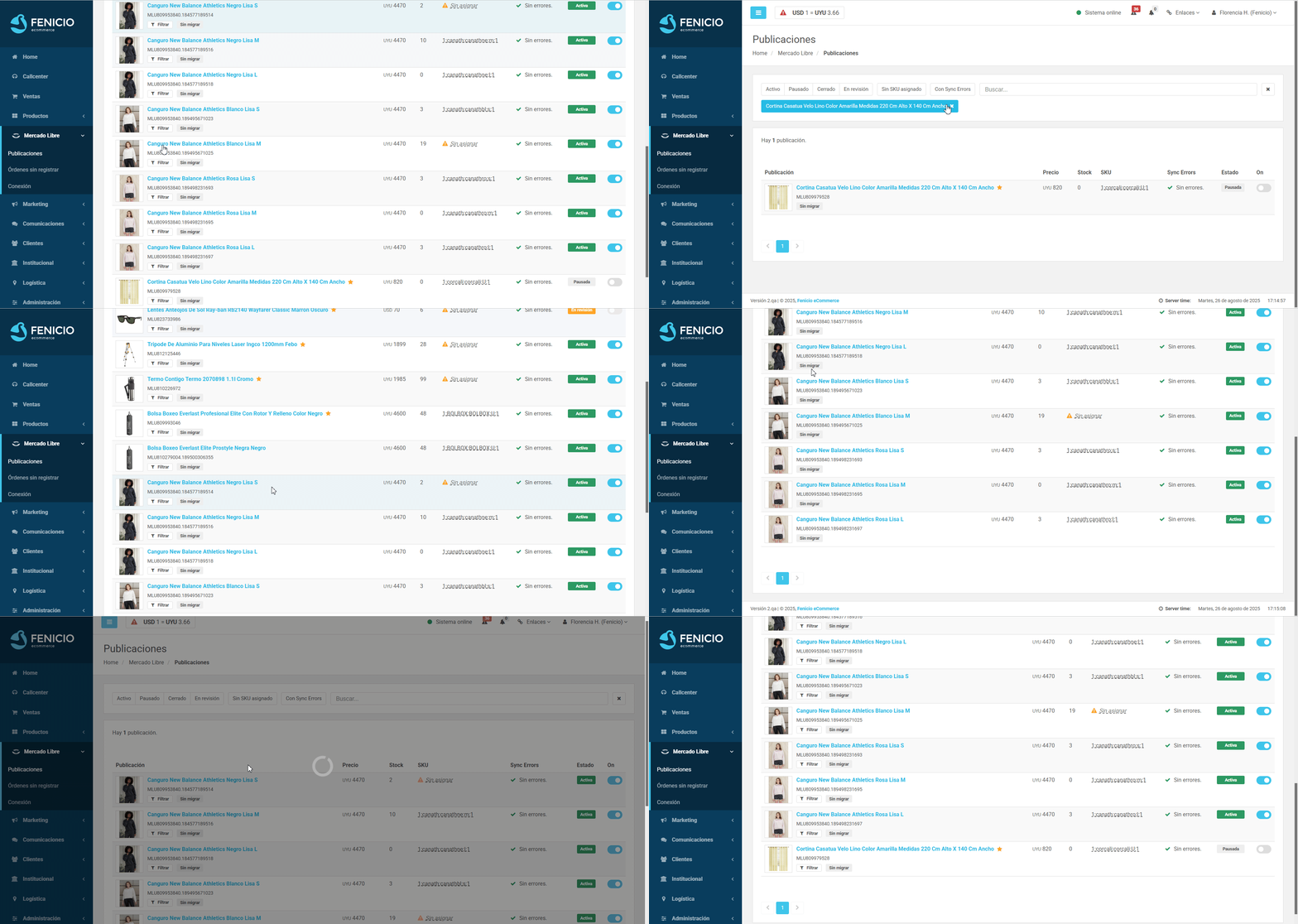
* Estrella: indica publicación de tipo catálogo (compite dentro de una ficha común en ML).
* Sin migrar: indica que la publicación está bajo la otra estructura de Mercado Libre. Las publicaciones con la nueva estructura no presentan esta etiqueta.
{% hint style="warning" %}
La migración de estructura se realiza directamente en Mercado Libre, y corresponde a cada tienda coordinarla con su respectivo ejecutivo de cuenta.
{% endhint %}
* **Filtrar:** nos permite filtrar el panel según la publicación seleccionada. En caso de productos con variantes, el filtro se aplicará sobre el producto base y abarcará todas sus variantes.
## Gestión de SKU
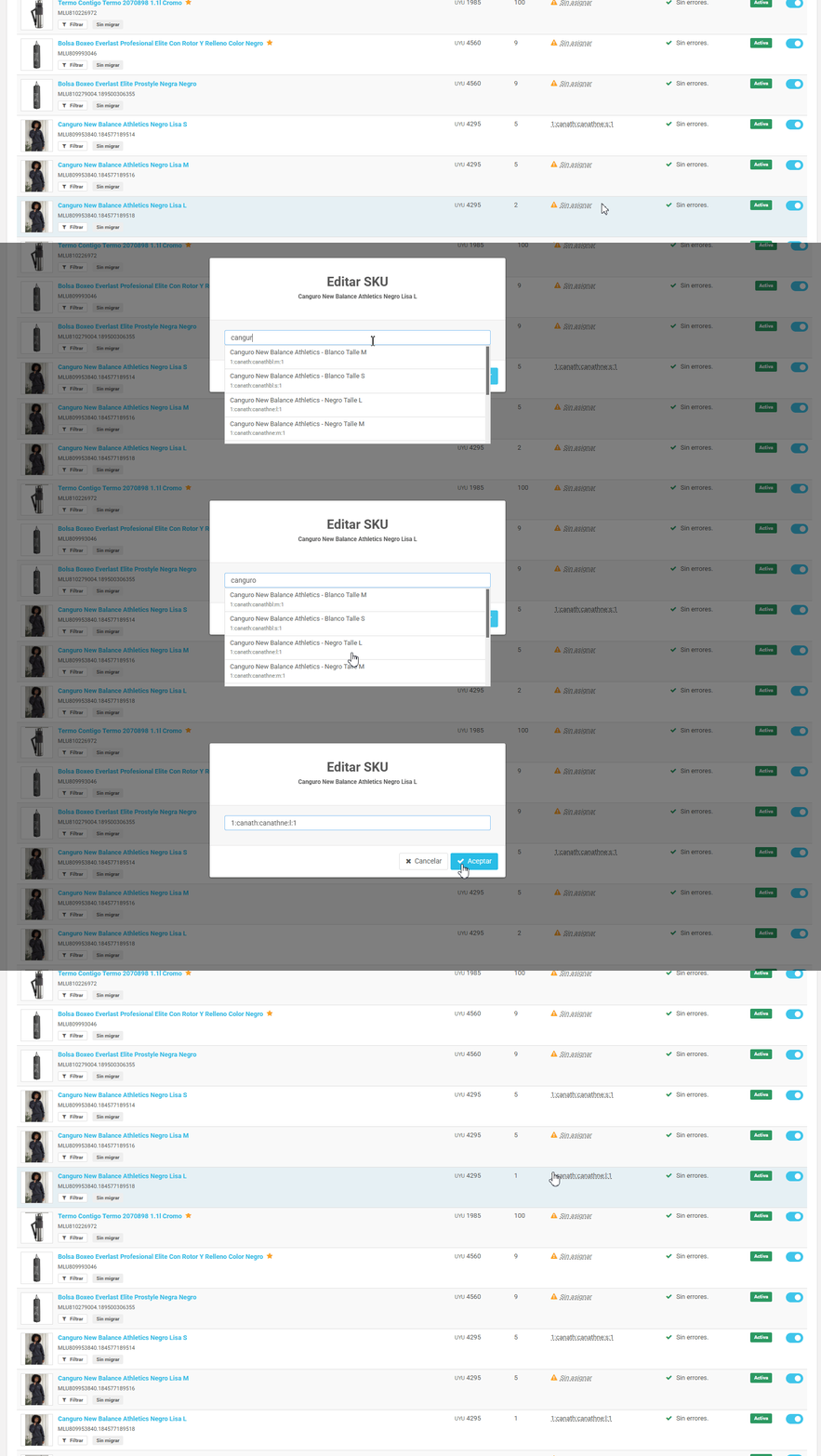
* Asignar un SKU a una publicación sin stock ni SKU
* Editar un SKU existente
* Borrar un SKU de una publicación
{% hint style="info" %}
Al borrar un SKU, el sistema advertirá que dejará de sincronizar el precio y el stock con Fenicio.
{% endhint %}
**Asignar un SKU:**
1. En una publicación sin stock ni SKU, hacer clic en “Sin asignar”.
2. En el pop-up “Editar SKU”, ingresar el SKU o escribir el nombre del producto y seleccionarlo según variante y presentación que corresponda.
3. Clic en “Aceptar”.
**Editar un SKU:**
1. En una publicación, hacer clic sobre el SKU existente.
2. En el pop-up “Editar SKU”, ingresar el SKU o escribir el nombre del producto y seleccionarlo según variante y presentación que corresponda.
3. Clic en “Aceptar”.
**Borrar un SKU:**
1. En una publicación, hacer clic en “Sin asignar”.
2. En el pop-up “Editar SKU”, eliminar el valor.
3. Clic en “Aceptar”.
4. Aparecerá un mensaje de advertencia si esto afecta la sincronización.
{% hint style="warning" %}
Si un artículo queda sin SKU asignado o se borra en Fenicio, en Mercado Libre permanecerá la última información registrada.
{% endhint %}
## Diferencias entre Fenicio y Mercado Libre – Precios y Stock
Cuando se realicen cambios de stock o precio en alguna de las plataformas, el panel mostrará alertas visuales indicando las diferencias entre los valores registrados en Fenicio y en Mercado Libre. Estas alertas se actualizarán automáticamente al completarse la sincronización, y siempre prevalecerá la información enviada desde Fenicio a Mercado Libre.
Si la sincronización no está activa, la alerta permanecerá visible de forma permanente.
## Errores de sincronización
Si ocurre un error durante la sincronización, este se mostrará en la columna 'Sync Errors', donde se detallará el motivo. Para identificar rápidamente los productos con inconvenientes, se puede utilizar el filtro 'Con Sync Errors'. Es importante tener en cuenta que la corrección debe realizarse directamente en Mercado Libre.
## Información importante sobre el SKU
Para que una publicación de Mercado Libre se sincronice con el catálogo de Fenicio, es necesario asociarle el SKU correspondiente del producto en Fenicio.
Cuando se realiza una venta en Mercado Libre de un artículo sin SKU, la orden se identifica con un código MLU, lo que impide su vinculación con el producto correspondiente en Fenicio. Esto puede generar errores, conflictos con productos ya cargados o desincronización de stock y precio.
Es posible tener productos publicados exclusivamente en Mercado Libre sin SKU, pero si ese producto también existe en Fenicio, es imprescindible que ambos estén vinculados mediante un SKU común para que la sincronización sea posible.
Para evitar errores o demoras, asegúrate de que todo publicación de Mercado Libre tenga el SKU correspondiente del catálogo de Fenicio.
## Advertencias y particularidades
En Mercado Libre, una publicación de catálogo ofrece mejores condiciones de venta y experiencia de compra.\
Una publicación tradicional también aparece en los resultados de búsqueda, pero sin exposición destacada.
Si se concreta una venta en una publicación tradicional, el stock de la publicación de catálogo podría no actualizarse automáticamente. Esta es una limitación propia de Mercado Libre, no de Fenicio.
### Variantes activas con stock 0
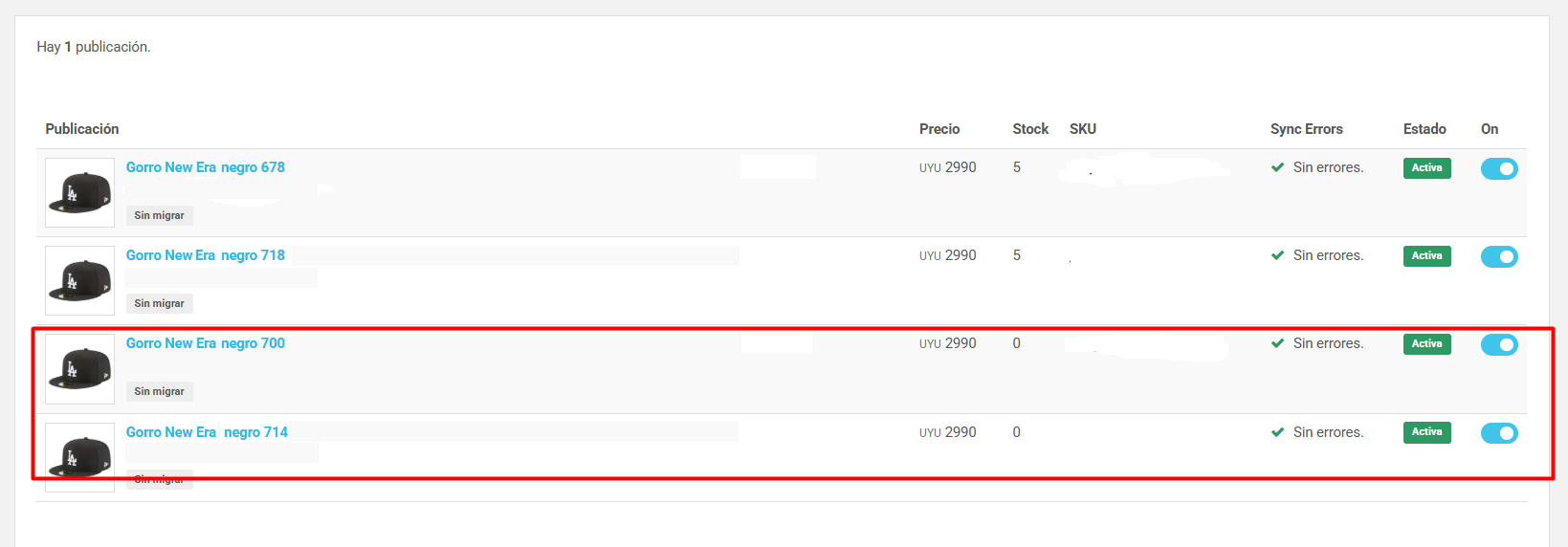
En las publicaciones sin migrar, si una variante de un artículo figura con stock 0 y se muestra como activa, esto se debe a que la publicación padre sigue activa y/o porque otras variantes del mismo producto aún tienen stock disponible.
---
# Agent Instructions
This documentation is published with GitBook. GitBook is the documentation platform designed so that both humans and AI agents can read, navigate, and reason over technical content effectively. Learn more at gitbook.com.
## Querying This Documentation
If you need additional information that is not directly available in this page, you can query the documentation dynamically by asking a question.
Perform an HTTP GET request on the current page URL with the `ask` query parameter, and the optional `goal` query parameter:
```
GET https://guia.fenicio.help/mercado-libre/publicaciones.md?ask=&goal=
```
`ask` is the immediate question: it should be specific, self-contained, and written in natural language.
`goal` is optional and describes the broader end goal you are ultimately trying to accomplish on behalf of the user. GitBook uses it to tailor the answer towards what is most useful for that goal.
The response will contain a direct answer to the question and relevant excerpts and sources from the documentation.
Use this mechanism when the answer is not explicitly present in the current page, you need clarification or additional context, or you want to retrieve related documentation sections.